Thursday, August 7, 2014

Kerja Part Time INPUT DATA

Dibuka lowongan kerja online part time INPUT DATA. Cukup dengan meng-input NAMA + EMAIL VALID , anda akan dibayar Rp. 10.000,-/data yang anda input. Bonus Rp. 200.000,- diawal join tanpa rekrut anggota atau menjual produk.
Syarat :
  1. Mampu bekerja dengan Internet/Online.
  2. Memiliki PC atau Laptop (Jika tidak memiliki PC/Laptop, bisa di kerjakan di warnet atau dimana saja yang memiliki koneksi Internet ).
  3. Bisa membuka email dan aplikasi internet.

Pekerjaan :
  1. Menginput data Nama dan Email di member area akun anda.
  2. Untuk 1 data yang anda input dihargai Rp. 10.000,-
  3. Jika dalam satu bulan anda mampu mengerjakan input data sebanyak 200 datamaka anda berhak mendapatkan bonus sebesar Rp. 2.000.000,-
  4. Jika bergabung hari ini juga anda berhak mendapatkan bonus join sebesar Rp. 200.000,-
  5. Memiliki rekening bank, berlaku untuk semua Bank Indonesia .

Untuk Pendaftaran Silahkan Klik Disini
atau KLIK BANNER DI BAWAH INI :

BUKTI TRANSFER KERJA INPUT DATA
PERIODE BULAN DESEMBER 2013
Dibayar Rp. 5,7 JUTA
 

Sampai Bulan Nopember 2013
Saya sdh dapat bayaran, total
 
Rp.26,7 JUTA 
 
BUKTI TRANSFER KERJA INPUT DATA
PERIODE BULAN NOPEMBER 2013
Dibayar Rp. 480.000,-
PERIODE BULAN OKTOBER 2013
Dibayar Rp. 420.000,-
PERIODE BULAN SEPTEMBER 2013
Dibayar Rp. 440.000,-
BUKTI TRANSFER KERJA INPUT DATA
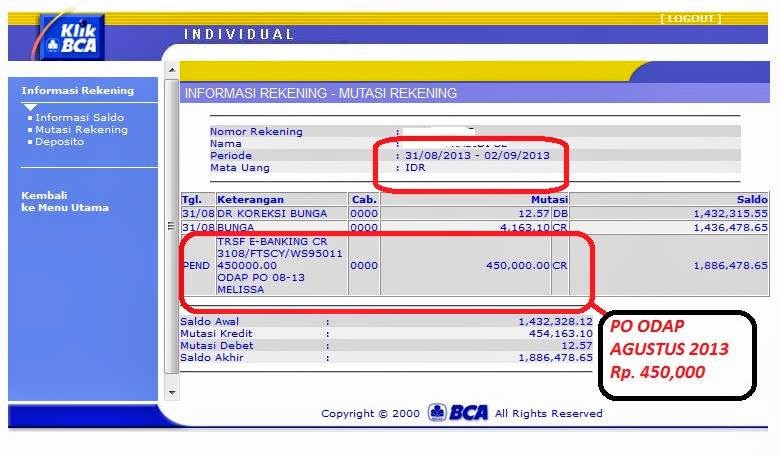
PERIODE BULAN AGUSTUS 2013
Dibayar Rp. 450.000,- 
PERIODE BULAN JULI 2013
Dibayar Rp. 410.000,- 
PERIODE BULAN JUNI 2013
Lumayan dapat Rp. 440,000,-
 
PERIODE BULAN MEI 2013
Lumayan dapat Rp. 860,000,-
BUKTI TRANSFER KERJA INPUT DATA
PERIODE BULAN APRIL 2013
Lumayan dapat Rp. 1,360,000,-
KERJA ONLINE INPUT DATA : 
===============================
TERBUKTI MEMBAYAR DAN BUKAN PENIPUAN...!!!
BUKTI TRANSFER KERJA INPUT DATA
BLN MARET 2013
Lumayan dapat Rp. 950,000,-
BUKTI TRANSFER KERJA INPUT DATA
BLN PEBRUARI 2013
Lumayan dapat Rp. 1,660,000,-
========================================== 
Total bayaran s/d bulan JUNI 2013
Rp. 24.500.000

TERBUKTI MEMBAYAR DAN BUKAN PENIPUAN...!!!
BUKTI TRANSFER HASIL KERJA INPUT DATA
PERIODE BULAN JANUARI 2013 DIBAYAR :
 Rp. 1.540.000,-
Klik Kanan pd gambar, klik LIHAT GAMBAR )
------------------------------------------------
Saya sudah dibayar Rp. 19.230.000,-
dari kerja Freelance ONLINE ini :

BUKTI TRANSFER HASIL KERJA BLN DESEMBER 2012
Lumayan dapat bayaran Rp. 1.000.000,-
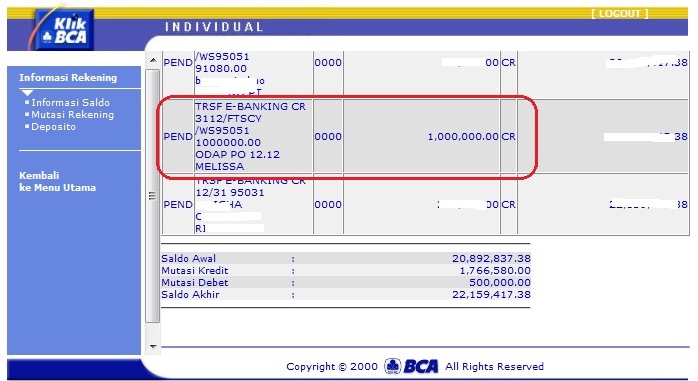
 
BUKTI TRANSFER HASIL KERJA BLN NOPEMBER 2012
Lumayan dapat bayaran Rp. 1.380.000,-
 

Kami membuka kesempatan bagi 200 orang di seluruh Indonesia yang berminat untuk mendapatkan gaji Rp. 3.000.000 hingga Rp. 15.000.000 per minggu dengan bekerja paruh waktu dari rumah saja.”

(Sebagai Tambahan Dari Insentif Mingguan Anda Sebesar Rp. 3 – 15 Juta Rupiah, Kami Juga Memberikan Gaji Pokok Rp. 2.000.000 Setiap Bulannya*)
Mulailah kumpulkan uang segera setelah Anda bergabung ! 

Ini adalah sebuah program kerja di rumah yang menguntungkan dan memungkinkan Anda untuk mendapatkan bayaran uang tunai. Bila Anda bergabung hari ini juga, sebagai tanda terima kasih kami atas antusiasme Anda, kami akan langsung memberi bonus sebesar Rp 200.000,- pada account Anda.

DAFTAR SEKARANG JUGA !
KLIK BANNER DI BAWAH INI : 
 Ini adalah sebuah program kerja paruh waktu yang bebas dari penipuan – Anda dibayar untuk mengisi formulir online. Pekerjaan yang sangat sederhana – tidak memerlukan keahlian khusus, atau pengalaman kerja di bidang tertentu. Sangat mudah dikerjakan, disertai instruksi detail langkah demi langkah yang harus Anda lakukan. Pekerjaan yang sangat mudah, cepat, dan menguntungkan. Dikerjakan pada paruh waktu dan dibayar tunai, segera, tanpa ditunda-tunda. Dapatkan Rp. 3 juta hingga Rp. 15 juta setiap minggu, silakan Anda habiskan, tak ada potongan apapun, dalam bentuk apa pun, atas alasan apa pun.
Dapatkan uang tunai instan dan cepat, silakan Anda belanjakan atau bayarkan untuk kepentingan Anda sendiri.  Pekerjaannya terjamin dan berkesinambungan – jaminan Anda untuk selalu bisa dapat uang.

Bisa Anda mulai segera – Anda tinggal gabung dan mulai kerja.
Waktu kerja yang singkat – hanya 1 – 2 jam per hari, sehingga cukup waktu bagi Anda untuk melakukan kegiatan lainnya.
Anda bisa kerja dimanapun – bisa dari rumah, dari warnet, dari HP, dari BB, selama ada koneksi internet Anda bisa bekerja.

INFO LENGKAP : KLIK DISINI

Inilah Kerja Paruh Waktu Yang Harus Anda Lakukan : 

1. Daftarkan diri Anda.
 
2. Login ke akun Anda.
3. Isilah data online yang ada sesuai yang diperlukan lalu kirimkan isian tadi kepada kami.
4. Ulangi langkah 2 dan 3.
5. Selesai, Anda akan menerima pembayaran atas pekerjaan Anda yang kami bayarkan setiap akhir bulan

Syarat Pendaftaran  :
* Jika gabung hari ini juga, berhak mendapatkanbonus join sebesar Rp. 200.000,-
  1. Mampu bekerja dengan menggunakan Internet.
  2. Memiliki PC atau Laptop (Jika tidak memiliki PC/Laptop, bisa anda kerjakan di warnet atau dimana saja yang memiliki koneksi Internet .Termasuk dengan Handphone).
  3. Bisa membuka email dan aplikasi internet.
  4. Memiliki rekening bank, berlaku untuk semua Bank Indonesia (Rekening Bank anda digunakan untuk tujuan transfer pembayaran hasil kerja anda).

Pekerjaan : 
  1. Mengumpulkan data "Email Valid " dengan menyebarkan ODAP kode anda via internet dan  menginput data yang masuk di member area akun anda.
  2. Untuk 1 data yang berhasil anda kumpulkan dan anda input akan dihargai Rp. 10.000,-
  3. Jika dalam satu bulan anda mampu mengumpulkan data sebanyak 200 data maka anda berhak mendapatkan bonus sebesar Rp. 2.000.000,-

Cara Pendaftaran :

  1. Klik tombol dibawah yang bertuliskan " KLIK DISINI" .
  2. Daftarkan Nama dan alamat Email Anda. (Email harus aktif/valid)
  3. Setelah situsnya terbuka klik menu "JOIN NOW"
  4. Isi formulir pendaftaran Anda (Nama & Email harus sama dengan data yang anda isikan sebelumnya). 
  5. Baca balasan Email dari Admin untuk langkah selanjutnya.
  6. Setelah member Anda sudah aktif silahkan baca menu Instruksi Teknis & Wajib Dibaca .
  7. Panduan Cara Daftar bisa Anda lihat disini :Panduan Cara Daftar   
TUNGGU APA LAGI, DAFTAR SEKARANG JUGA !!! 
   
atau : 
=================================
TERBUKTI MEMBAYAR DAN BUKAN PENIPUAN...!!!
 BUKTI PEMBAYARAN GAJI DARI ODAP / UANG RECEH 
GAJI BULAN PEBRUARI - OKTOBER 2012 :
(Agar Foto nya jelas,silakan klik kanan dan klik Viev Image)


KALAU ADA YANG  KURANG JELAS,  SILAKAN KONTAK KAMI DI : 
0857 463 05 738
( SMS ONLY )

Wednesday, August 6, 2014

Cara Kerja

Bagaimana Langkah Kerja dalam Bisnis Online SFI Affiliate

Langkah kerja yang sangat penting setelah mendaftar dalam menggeluti dunia bisnis online SFI adalah meningkatkan status Affiliate anda menjadi Executive Affiliate ( EA ).
Apa itu Executive Affiliate ( EA )….?
EA atau Executive Affiliate adalah Posisi dimana kita telah mendapatkan SVP ( Sales Volume Points ) Sebanyak 10 Point. Posisi ini akan bertahan selama 1 Bulan. Jika bulan depan kita bisa mendapatkan SVP Minimal 10 Point maka kita akan tetap berada di posisi EA.
Keuntungan dari EA :
  • Mendapat Executive Bonus yaitu anda akan mendapatkan $10 jika anda sudah menjadi menjadi seorang EA (Executive Affiliate)
  • Mendapat Executive Matches yaitu anda akan mendapatkan 50% – 200% dari Executive Bonus (sebesar $10) yang didapatkan oleh tiap2 affiliate yang bergabung lewat refferal anda yang sudah menjadi seorang EA (Executive Affiliate)
  • Pendapatan berkelanjutan pada semua orang di dalam Powerline! Sebagai Seorang EA Executive Affilate, Anda akan mengunci di dalam posisi yang Menguntungkan Anda di dalam SFI Powerline.
  • Menggandakan komisi penjualan eceran, dari 30% menjadi 60%!
  • Dan masih ada lagi yang saya tidak bisa tulis semua disini
Ada 4 Cara Meningkatkan status affiliate dalam bisnis online SFI menjadi EA ( Executive Affiliate ) diantaranya adalah :
  1. Pembelian secara pribadi produk SFI
  2. Menjual produk SFI ke konsumen
  3. Noc Kupon ( digunakan untuk Pribadi )
  4. Noc Kupon ( Via Refferral )
Untuk lebih mengetahui secara mendetail tentang seorang EA (Executive Affiliate) anda bisa lihat disini : https://www.sfimg.com/Resources/MultipleEA.sfi
Supaya anda tidak bersusah payah mempelajari cara menjadi seorang EA yang ada dalam website SFI, maka sekarang saya akan memberikan ringkasan berupa tips bagaimana agar anda bisa menjadi seorang EA ( Executive Affiliate ) menurut apa yang saya telah dapatkan dari isi website SFI tersebut. Adapun caranya saya bagi menjadi 2 bagian, yaitu :
1. Menjadi seorang EA ( Executive Affiliate ) dengan cepat dan singkat
  • Dalam menentukan focus dalam bisnis online SFI anda pilihlah NBP (The Network Builder Program) atau IAHBE (International Association of Home Business Entrepreneurs)
  • Promosikan Gateway SFI anda, agar anda memperoleh direct downline, misalnya Gateway NBP saya http://www.moreinfo247.com/9693257/FREE
  • Belilah product IAHBE seharga $29.95 pada SFI. IAHBE adalah satu akses khusus ke account SFI kita dan mendapatkan berbagai macam informasi dan layanan seputar bisnis atau affiliasi lainnya disertai cara caranya. (Ingat anda akan langsung mendapat Executif Bonus sebesar $10 jika anda sudah menjadi EA. Jadi anda hanya mengeluarkan uang $19.95 saja. Anggap aja hitungan beli rokok anda 1 bulan..he he he).
  • Jika anda kesulitan dalam membeli IAHBE, karena anda di Indonesia (tentunya akan lebih mahal harganya karena anda harus mengirim melalui transfer bank dengan biaya yang sedikit lebih mahal dan waktu yang lama). Ada sebuah solusi untuk anda, yaitu dengan meminta bantuan saya, kirim email keyan_tuar@yahoo.com. Dan saya siap membantu anda.
Nah gimana…gampang bukan untuk menjadi seorang EA ( Executive Affiliate ). Anda tidak usah pusing-pusing menjual barang dari produk SFI dan anda mendapatkan semua bonus untuk seorang EA ( Executive Affiliate ).
2. Menjadi seorang EA ( Executive Affiliate ) dengan cara GRATIS
  • Dalam menentukan focus dalam bisnis online SFI anda pilihlah ClickBucks.
  • Iklankan ClickBucks Gateway anda ( misal ClickBucks Gateway sayahttp://www.moreinfo247.com/9693257/CB ) dan jika ada yang mendaftar lewat ClickBucks Gateway anda otomatis anda mendapatkan $1 untuk tiap pendaftar. Anda hanya cukup mendapatkan 20 orang saja tiap bulan hanya untuk mendaftar saja dan anda sudah mendapatkan 10 point SVP dan menjadi seorang EA ( Executive Affiliate ) karena hitungannya 1 point SVP adalah seharga $2 yang terbayar. Nah… asiiiiik banget kan..
Ada satu hal yang anda tidak dapatkan dalam memilih ClickBucks yaitu bonus dari Powerline. Hanya orang yang mendaftar lewat ClickBucks Gateway anda saja yang nantinya ada dalam Powerline anda. Tapi jangan khawatir anda akan tetap mendapat 100% Executive Bonus (sebesar $10) dari tiap2 downline anda yang sudah menjadi seorang EA yang mendaftar lewat refferal anda.
Bagi anda yang baru menggeluti bisnis online SFI kayaknya cara yang kedua lebih gampang. Saya dulu menggunakan cara tersebut karena tidak mengeluarkan biaya, hanya menyuruh teman-teman atau orang-orang untuk mendaftar saja.
Sekarang anda sudah mengerti langkah penting dalam bisnis online SFI Affiliate Center. Tapi semuanya itu juga tergantung dari bagaimana cara anda berpromosi dalam mendapatkan jaringan yang lebih luas guna mendapatkan keuntungan yang maksimal.
Nah..saya sudah memberikan tips-tips menjadi seorang EA ( Executive Affiliate ). Bagi yang belum mendaftar silahkan daftar sekarang disini

Membuat Animasi Flash

Bila kita browsing internet, dan membuka beberapa website, kita akan melihat gambar animasi flash yang menarik, sehingga timbul pertanyaan, bagaimana cara membuatnya?.
Biasanya software ini dibuat dengan aplikasi Macromedia Flash, dan untuk mendapatkan sofware ini kita harus membelinya. Tapi ada alternatif lain untuk membuat animasi flash dengan software gratis yang tidak kalah bagusnya.
Sonftare animasi flash Vectorian Giotto menjadi alternatif. Vectorian Giotto sebelumnya merupakan software berbayar yang memiliki tampilan mirip seperti Adobe Flash. Sehingga bagi pengguna Flash sebelumnya harusnya tidak kesulitan menggunakan software ini. Bagi pengguna baru yang ingin belajar Flash-pun tidak susah untuk mempelajarinya, karena telah disediakan berbagai tutorial dan template animasi
Beberapa fitur dari Vectorian Giotto
  • Giotto digunakan untuk designer, sehingga pengguna lebih terfokus ke design tanpa perlu berfikir untuk coding (menulis script atau programming)
  • Menggambar vector, animasi, manambahkan suara, filter dan berbagai fitur lainnya
  • Berbagai efek yang menarik tanpa harus coding script. Disertakan lebih dari 50 efek yang bisa diterapkan di text atau shapes.
  • Disertakan Color palette editor dengan berbagai kemudahan
  • Tampilan atau antarmuka mirip dengan Adobe Flash
  • Mendukung penuh Buttons dan Movie clips
  • Bagi yang ingin coding script, Vectorian Giotto mendukung penuh Action Script 2
  • Tersedia berbagai template banner dengan berbagai format, sehingga kita bisa membuat banner tanpa perlu coding
  • Software ini gratis dan tidak memerlukan serial number untuk menginstall

Animasi flash banyak digunakan pada website untuk tampilan, biasanya banyak orang menggunakan animasi flash dengan software Macromedia flash. Sonftare animasi flash Vectorian Giotto menjadi alternatif. Vectorian Giotto sebelumnya merupakan software berbayar yang memiliki tampilan mirip seperti Adobe Flash. Sehingga bagi pengguna Flash sebelumnya harusnya tidak kesulitan menggunakan software ini. Bagi pengguna baru yang ingin belajar Flash-pun tidak susah untuk mempelajarinya, karena telah disediakan berbagai tutorial dan template animasi.


Beberapa fitur dari Vectorian Giotto 
  • Giotto didesign utama untuk designer, sehingga pengguna lebih terfokus ke design tanpa perlu berfikir untuk coding (menulis script atau programming)
  • Menggambar vector, animasi, manambahkan suara, filter dan berbagai fitur lainnya
  • Berbagai efek yang menarik tanpa harus coding script. Disertakan lebih dari 50 efek yang bisa diterapkan di text atau shapes.
  • Disertakan Color palette editor dengan berbagai kemudahan
  • Tampilan atau antarmuka mirip dengan Adobe Flash
  • Mendukung penuh Buttons dan Movie clips
  • Bagi yang ingin coding script, Vectorian Giotto mendukung penuh Action Script 2
  • Tersedia berbagai template banner dengan berbagai format, sehingga kita bisa membuat banner tanpa perlu coding
  • Software ini gratis dan tidak memerlukan serial number untuk menginstall

Cara menginstall
  • Download softwarenya pada link download yang disediakan
  • Install programnya, klik dua kali file yang anda download dan akan tampil jendela baru
  • "Welcome to the Vectorian Giotto Setup Wizard": klik "Next" untuk melanjutkan.
  • "Pilih Lokasi Tujuan": Anda dapat memilih direktori dimana Giotto Vectorian akan diinstal. Direktori default adalah pilihan terbaik untuk sebagian besar pengguna. Klik "Next " untuk melanjutkan.
  • "Pilih Additional Tasks": klik "Start" untuk melanjutkan.
  • "Siap Untuk Instal": klik "Install" untuk melanjutkan.
  • "Instalasi": tunggu beberapa detik untuk Giotto Vectorian untuk diinstal di komputer Anda.
  • "Melengkapi Setup Wizard Giotto Vectorian": klik "Finish" untuk menyelesaikan instalasi Giotto Vectorian.
  • Giotto Vectorian sekarang diinstal pada komputer Anda!

PowerPoint to DVD Converter

Bila anda seorang yang sibuk, atau seorang presentator, anda sering menggunakan sebuah media presentasi, dimana anda biasanya membuat presentasi dengan power point bagian dari microsoft office.
Timbul masalah, ketika anda hendak presentasi, ternyata komputer yang anda gunakan tidak suport untuk Ms Office Power Point anda, anda tidak dapat melakukan presentasi anda. Agar masalah tersebut tidak terjadi lagi, anda dapat mengubah (menconvert) dokumen Power point (ppt) tersebut dalam bentuk video sehingga anda mudah menggunkananya dan dapat digunakan di komputer manapun.

PowerDVDPoint Lite (freeware) adalah alat konversi yang komprehensif dan efisien yang membantu Anda untuk dengan mudah membakar profesional Anda melihat presentasi PowerPoint (pptx, ppsx,.. Pps ppt dan..) Ke format video DVD didukung oleh sistem Anda. Output dikonversi mempertahankan semua fitur dari presentasi PowerPoint asli seperti efek transisi, suara Klip video, dan efek animasi pada slide. Tidak ada distorsi atau kehilangan efek PowerPoint pada output video. Presentasi PowerPoint dikonversi dapat diputar di TV atau Projector dengan bantuan remote control DVD. Ulangi dan kontrol mundur memungkinkan untuk pameran presentasi tanpa pengawasan Anda. PowerDVDPoint mendukung semua versi dari Microsoft PowerPoint, dengan antarmuka user friendly yang tidak memerlukan pengkodean atau alat editing multimedia. Output file dikonversi memiliki semua fitur dari presentasi PowerPoint asli dapat dilihat seperti film animasi. Gratis PowerPoint ke DVD menyediakan fitur konversi untuk cara yang bermanfaat dan inovatif untuk menampilkan apa yang dibuat di Microsoft PowerPoint.
PowerDVDPoint Lite adalah alat konversi kuat gratis yang memungkinkan untuk mengubah presentasi PowerPoint ke format DVD. Lihat presentasi dikonversi tanpa menggunakan komputer dan mudah mendistribusikan slideshow ke Klien dan Teman.
Penerbit: DigitalOfficePro | Lisensi: Freeware
Versi: 3.5 | Ukuran: 24280 KB | Platform: Win2000, Win7 x32, x64 Win7, WinServer, WinVista, WinVista x64, WinXP
Judul: Gratis PowerPoint ke DVD Converter

Cara Setting Wireless Router TP-Link dengan Fastnet

system yang dibutuhkan requirement:
1. Komputer
2. Koneksi Internet Fastnet
3. TP-Link Wireless Router (semua model sama saja untuk penyettingan)
4. 2 Kabel UTP (panjang kabel tergantung yang anda perlukan di rumah)

Sebelum anda mulai instalasi router, anda harus memastikan bahwa PC/Laptop anda sudah berhasil tersambungkan dengan jaringan internet melalui Fastnet. Jika masih ada problem, mohon hubungi Firstmedia terlebih dahulu. Kalau semua sudah ok, silahkan menginstall router TP-Link ini berdasarkan step-step berikut ini.

Step: 

1. Sambungkan router dengan PC/LAPTOP (yang biasa anda sambungkan dengan FastNet) melalui kabel UTP.


2. Pastikan koneksinya sudah tersambung dengan sukses.

Apabila belum,silahkan coba langkah berikut:

a) Klik Start > Settings > Control Panel > Network Connections


b) Di windows network connection, pilih koneksi LAN anda, klik kanan, dan pilih Properties.


c) Dobel klik di Internet Protocol (TCP/IP)


d) Centang di pilihan ‘Obtain an IP address automatically’ (lihat gambar)


e) Klik Apply lalu OK


f) Koneksi akan tersambungkan.


3. Buka browser anda (Internet Explorer, Firefox, Opera, dll).


4. Connect ke Router

Koneksikan dengan mengetikkan http://192.168.1.1 di address field sampai keluar box login dan masukkan Login / Password : Admin / Admin


5. Dan anda akan dibawa ke page status TP-Link anda.


6. Quick Setup 

Klik Next, lalu pilih 'Dynamic IP' dan klik Next lagi, lalu setting Wireless anda.

SSID adalah nama jaringan yang bisa anda ganti sesuka hati. Harap diperhatikan bahwa SSID ini case sensitive. Jadi FrinaldyNetworks dan frinaldynetworks adalah berbeda. Jika anda berencana untuk menyambungkan 2 atau lebih wireless router dan access point maka harus dipastikan bahwa SSID-nya benar benar sama.


7. MAC Clone

Klik 'Clone MAC address' untuk menyamakan MAC address wireless router ini dengan MAC address PC/Laptop anda. Jangan lupa klik 'Save'.


8. Wireless Security Settings 

Setting security wajib agar koneksi anda tidak bisa dipakai oleh pihak yang tidak bertanggung jawab. Menunya ada di Wireless > Wireless Settings.

Centang pilihan Enable Wireless Security, tentukan typenya WEP / WPA/ WPA-PSK, dan tentukan passwordnya sendiri.


9. System Tools
a. Time, samakan waktu di router dengan di rumah anda.
b. Password, sangat di rekomendasikan untuk merubah password TL-WR541G anda. Factory default login / password dari semua produk TP-Link adalah Admin / Admin.

10. Selanjutnya cabut kabel UTP dari laptop anda
dan matikan TP-Link anda (cabut adapternya). Sambungkan kebel UTP dari TP-Link Wireless Router TL-WR541G dengan Modem Fastnet anda dalam kondisi mati. Setelah tersambung lalu nyalakan lagi.

Catatan: jika ada langkah di atas yang tidak bisa anda temui di tempat penyettingan router anda, silahkan tinggalkan saja, ini dikarenakan setiap tipe yang berbeda, terutama yang terbaru sangat memudahkan pengguna untuk penyettingan.

Sharing Fastnet atau Speedy dengan Router Wireless

Jika anda berlangganan Fastnet dari Firstmedia atau Speedy-nya Telkom pasti mengatakan tidak bisa, mungkin karena tidak tahu atau agar alatnya supaya laku. Untuk mensharenya tidak begitu sulit
Untuk membuat jaringan wifi hotspot di rumah dengan fastnet atau speedy anda membutuhkan:
  1. Wireless Router; fungsinya adalah membagi koneksi dari modem fastnet/speedy ke beberapa koneksi baru. Istilah jaringannya adalah NAT (Network Address Translation). Wireless router ini merknya macam-macam, ada LinkSys, TP-Link, D-Link, SMC, dan lain-lain. Apapun merknya yang penting nggak masalah karena cuma buat di dalam rumah yang jaraknya tidak terlalu jauh.
  2. Dua buah kabel UTP dengan krimpingan straight anda bisa membeli yang sudah jadi atau minta dibuatkan di toko komputer. Bilang aja minta buatin 2 kabel straight. Panjangnya masing-masing tergantung dari letak wireless router dan modem fastnet/speedy.
Cara men-setup wireless router juga cukup mudah. Wireless Router memiliki 3 interface.
Typical Wireless Router Interface
  1. WAN atau Wide Area Network berguna untuk menghubungkan router dengan dunia luar alias internet. Wireless router standar memiliki 1 buah koneksi WAN.
  2. LAN atau Local Area Network berguna untuk menghubungkan jaringan lokal atau PC yang ingin terhubung menggunakan kabel.
  3. WLAN atau Wireless Local Area Network berguna untuk menghubungkan jaringan lokal atau PC yang ingin terhubung menggunakan wireless atau nirkabel.
Install kabel seperti berikut ini:
  1. Konek salah satu ujung kabel straight yang telah anda buat atau anda beli tadi ke port WAN di wireless router dan ujung lainnya ke modem fastnet/speedy.
  2. Kabel yang ke dua, Konek di salah satu ujungnya ke salah satu port LAN dan ujung lainnya ke PC/Laptop. Kenapa pakai kabel? Koneksi kabel ini berguna untuk setup dan troubleshooting.
  3. Jangan lupa pasang adaptornya.
  4. Persiapan kabel telah siap selanjutnya tinggal men-setup wireless router.
Cara men-setup wireless router tentu saja berbeda-beda antara merk yang satu dengan yang lainnya. Tapi secara umum settingan jaringannya adalah seperti ini:
  1. Konfigurasikan WAN menjadi Dynamic IP address atau DHCP. Jadi IP address di port WAN akan secara otomatis terbentuk. IP ini asalnya dari ISP (Speedy/Fastnet).
  2. Konfigurasikan LAN dengan IP sesuai keinginan anda. Tentu saja IP lokal atau kelas C. Misalnya 192.168.2.1. Atau jika anda malas biarkan saja IP LAN di default, biasanya 192.168.1.1 (tergantung merk wireless routernya).
  3. Konfigurasikan DHCP untuk kira-kira 5 – 6 klien (berarti 5 – 6 PC/laptop bisa ikut konek baik itu dengan kabel maupun nirkabel). DHCP ini bertugas memberikan IP ke alat (PC/laptop/PDA/Berry berry) yang konek ke wireless router. Buatlah pool dengan range misalnya: 192.168.1.100 hingga 192.168.1.106. Jadi nanti laptop/PC yang konek akan menempati salah satu IP diantara 192.168.1.100 dan 192.168.1.106.
  4. Testlah koneksi internet anda dengan laptop. Pastikan konfigurasi IP di laptop anda menjadi Automatic atau biasanya teknisi speedy menyebutnya “obtain“.

Penyebab Komputer Sering Restart Sendiri

Dari pengalaman yang sering terjadi banyak yang bertanya kenapa komputer saya sering restart sendiri. Pada artikel ini akan dijelaskan beberapa penyebab komputer sering restart sendiri antaralain :
1. CPU (Processor) mengalami panas yang melebihi Standard
Jika CPU Anda berjalan melebihi suhu 60 derajat (C), Komputer Anda mungkin berisiko rusak pembakaran keluar. Beberapa sistem akan dimatikan secara otomatis saat suhu mencapai tingkat yang tidak aman.
Beberapa penyebab Processor mengalami panas :
  • Bertumpuknya debu di headsing pendingi, akan membatasi aliran udara dan mencegah pendinginan.
  • Pemakaian komputer dalam waktu yang sangat lama.
  • Panas processor juga dapat terjadi karena penggunaan software seperti Itunes, RealPlayer, Windows Media player, Game 3d, Aplikasi disain Grafis, Video Editing dll yang memerlukan banyak daya untuk proses dekompresi dan decode file musik, video dan gambar, yang dapat menyebabkan processor atau hard drive cepat panas.
  • Tata letak komputer yang terlalu dekat ke tembok, sehingga tidak ada celah udara, juga penempatan yang secara langsung terkena sinar matahari.
  • Ruang yang sempit dan banyak dikunjungi oleh orang, sepertihalnya warnet, sehingga menimbulkan udara yang sesak akan membuat komputer cepat panas
  • Menggunakan aplikasi yang berlebihan, bila anda membuka aplikasi  sekaligus seperti mp3, browse internet, office, dan yahoo masangger serta yang lainnya, cendrung membuat komputer anda cepat panas, karena processor akan bekerja keras untuk melaksanakan perintah membuka program dan menjalankan aplikasi tersebut.
  • Menginstall dan menggunakan software yang melebihi spesifikasi processor, akan menyebabkan processor cepat panas, untuk mengatasi hal ini baca spesifikasi program yang akan anda install, minimal spek software yang anda install kedalam komputer harus dibawah spesifikasi komputer anda.
2. Masalah di Memory
Jia permasalahannya bukan karena permasalahan panasnya processor, penyebab lain yang paling mungkin adalah memori yang buruk. Processor akan mencoba untuk mengakses tempat yang buruk dalam memori sistem anda (RAM) dapat menyebabkan komputer panik dan restart. Cara terbaik untuk mengatasi ini buka casing CPU, mencabut dan mengganti sebuah RAM stick dan kita dapat apakah dengan dicabutnya satu ram atau dengan mengganti Ram komputer tidak restart lagi. Jika tidak restart lagi berarti masalah sudah teratasi.
3. Komputer Sering Restart pada saat Mendownload
Kadang permasalahan komputer sering restart pada saat anda mendownload, bila anda menggunakan brows firefox dan accelerator Download manager hal ini bisa menyebabkan masalah. Periksa semua pengaturan dalam download manager dan tweak jika perlu. Atau menyingkirkan download manager dan lihat apakah masalahnya masih tetap.
4. Masalah karena Virus
Virus juga dapat menjadi penyebab komputer sering restart sendiri, karena virus akan menyerang file system sehingga system tidak bisa berjalan dengan normal dan berat, yang akan membuat system akan restart, atau virus menginfeksi file system sehingga komputer tidak dapat menjalankan system dengan normal dan mengakibatkan setiap kali komputer anda digunakan akan restart. Cara menyelesaikan masalah ini, scan komputer anda dengan antivirus yang terbaru dan selalu update.
5. Distribusi Daya Listrik
Kegagalan pasokan listrik di bawah standart yang seharusnya juga dapat menyebabkan komputer Anda me-restart pada waktu yang tidak menentu. Switching power supply sudah tidak normal bekerja. Untuk mengatasi masalah ini, matikan komputer, buka power supply, lepaskan kabel catu daya ke motherboard. coba dengan menggunakan power supply yang baru.
6. Komponen Motherboard melemah
Kapasitor yang buruk atau melemah pada motherboard juga dapat menyebabkan komputer reboot. Bila anda mahir menggunakan solder dan memeriksa kapasitor yang melemah, anda dapat melakukan penggantian untuk perbaikan kapasitor yang lemah. Tapi bila anda tidak mahir dalam menggunakan solder dan mencari kapasitor yang lemah, lebih baik serahkan kepada tenaga service atau mengganti motherboard dengan yang baru.
7. Hardisk yang Rusak
Hardisk adalah tempat penyimpanan system file dan data, dimana sistem windows dan file program disimpan di dalam hardisk, bila sebuah hardisk terutama pada partisi boot mengalami bed sector, dan di dalam bad sector tersebut terdapat file system, maka ini dapat mengakibatkan system tidak dapat membaca data, dan system akan restart. Untuk mengatasi hal ini ada beberapa cara :
  • Gunakan aplikasi recovery system untuk memperbaiki Bad sector
  • Membuat partisi baru dengan software seperti easus atau menginstall ulang windows dan memecah hardisk menjadi beberapa, dengan cara membuat sebuah partisi dimana di sebuah partisi tersebut tempat bad sector, dan partisi tersebut tidak perlu di cereate atau diformat, serta menginstall sistem di partisi yang masih bagus sectornya.
  • Mengganti hardisk
8. Driver yang tidak sesuai
Kadang karena kita tidak menemukan driver, atau CD Driver kita hilang, kita mendownloadnya di website, dan bila anda mendownloadnya di hosting yang bukan distributor hardware tersebut, dan menginstallnya di komputer, ini dapat menjadi masalah, karena kemungkinan driver yang anda download tersebut tidak lengkap, atau driver tersebut telah disisipi oleh virus, atau program lain, sehingga tidak sesuai dengan peralatan yang terpasang di komputer anda. Cara pencegahannya, uninstall driver tersebut, kemudian download dreiver dari distributer perangkat komputer sehingga terjamin keasliannya.
9. Konfolik Software
Komputer juga bisa Restart sendiri bila terjadi konflik antara program yang diinstall dengan sistem driver komponen peralatan, biasanya ini terjadi pada software Editing video, Editing Audio dan software Game, dimana terjadi konflik antara sistem dari software dengan Driver peralatan seperti VGA dan sound card. Dimana untuk menjalankan software tersebut, komponen komputer tidak kompatible sehingga terjadi konflik dan komputer akan restart sendiri.
Untuk mengatasi hal tersebut di sarankan mengupdate driver komponen atau mengganti komponen dengan yang kompatible dengan software yang diinstall. Sebelum menginstall software, terlebih dahulu harus di baca spesifikasi software tersebut, apakah kompatible dengan komponen komputer.
Catatan : Ada pengaturan yang terdapat di Windows XP yang dapat memberitahu Anda penyebab komputer me-restart saat terjadi kesalahan sistem. Jika Anda menonaktifkan pilihan itu, Anda dapat mengatasi masalah reboot otomatis.
  • Klik Start, lalu buka Control Panel
  • Klik Kinerja dan Pemeliharaan
  • Sistem Klik
  • Klik pada Tab Advanced
  • Klik Settings pada bagian  Startup and Recovery
  • Hapus centang Automatically Restart di bagian System failure
Catatan ; cara ini dapat mencegah sistem untuk restart, tetapi bisa juga untuk mengatasi masalah. Sebagai alternatif untuk mengukur ini, coba ingat apa yang anda lakukan baru-baru ini pada sistem anda. Jika Anda telah menginstal perangkat keras atau perangkat lunak baru, dan bila anda menghapusnya restart terus berlanjut. atau dengan men-download perangkat lunak driver terbaru dari situs web produsen akan memperbaiki masalah inkompatibilitas perangkat keras yang menyebabkan restart.

Menggabungkan 2 Router Dalam Satu Jaringan

Kalau menggunakan satu router dalam sebuah jaringan mungkin hal yang sudah biasa dilakukan, tetapi untuk menggabungkan 2 router dalam satu jaringan apakah bisa?
Untuk apa menggabungkan 2 router dalam sebuah jaringan, jawabnya untuk jaga-jaga, bila kita pengusaha warnet, atau kantor, dan kita dalam kondisi harus setiap saat online maka diperlukan 2 ISP (Provider) satu provider mewakili satu Router berarti kita harus membutuhkan 2 Router, tujuannya :
  1. Bila salah satu ISP (Provider) down atau bermasalah, maka ISP (Provider) tetap bekerja, sehingga Jaringan kita tidak terhenti beroperasi.
  2. Dengan menggabungkan 2 Router dengan masing-masing Router dalam satu jaringan, maka pemakaian internet lebih cepat, karena tidak dibebankan pada satu router saja.
Untuk mejawab pertanyaan diatas, apakah bisa 2 router digabungkan dalam sebuah jaringan, jawabnya bisa ;
Caranya :
  • DHCP Dinonaktifkan
  • Bila Router 1 anda menggunakan IP 192.168.1.1 maka setting Router ke dua anda dengan IP. 192.168.1.2
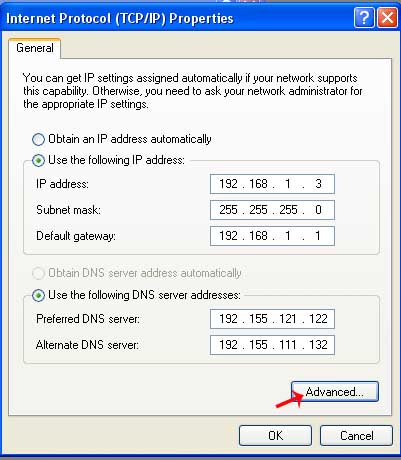
  • Buka Network Network Conection, pada Local Area Conection klik kanan mouse kemudian klik Properties
  • Pilih Internet Protocol (TCP/IP) kemudian klik Properties
  • Centrang Use the “following IP address” dan isikan IP adress komputer seperti contoh gambar dibawah ini
  • Untuk IP adress komputer dan komputer Client harus mulai dari 192.168.1.3 sampai seterusnya.
  • Untuk Gatway, masukkan nomor IP Router 1 yaitu 192.168.1.1
  • Masukkan Nomor IP DNS.
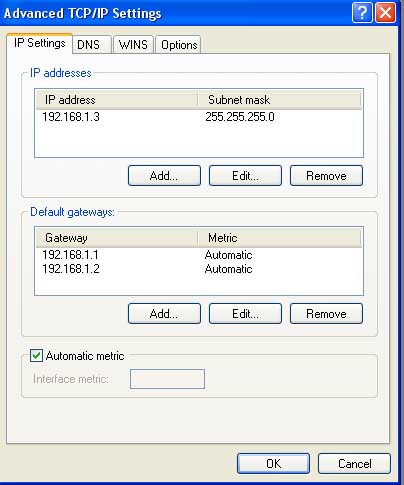
  • Agar Gatway Router ke 2 di aktifkan pada jaringan, klik “Advanced
  • Klik “Add” kemudian masukkan IP Adress Router ke 2 yaitu 192.168.1.2 kemudian klik “add” seperti gambar dibawah ini.
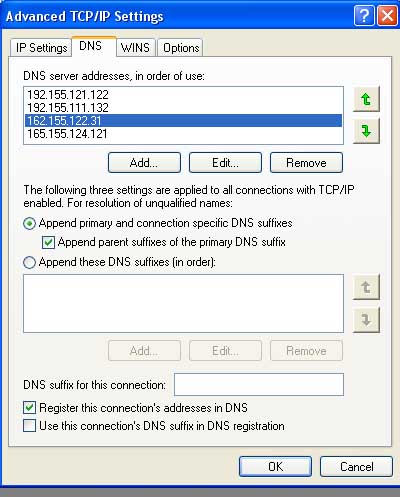
  • Setelah itu klik DNS, maka akan tampil 2 DNS pada router pertama, untuk menambahkan DNS untuk Router yang ke dua, klik “Add” kemudian masukkan no IP DNS pertama dari Router ke 2, kemudian klik “add“, ulangi sekali lagi untuk memasukkan IP DNS kedua dari router ke 2.
  • kemudian klik “Ok’, lalu klik “Ok” sekali lagi, kemudian klik “Close“untuk keluar dari setting Network.
  • Lakukan setting Network pada komputer lainnya dengan cara yang sama, yang berbeda adalah IP adressnya, jangan ada yang sama mulai dari 192.168.1.4 dst.
Dua Router dan 2 ISP (Provider) akan dapat bekerja dalam satu jaringan anda dan sekaligus dapat saling sharing Printer dan dokumen.
Semoga bermanfaat

Cara Install Windows dengan cepat menggunakan Ghost

Proses instalasi sistem operasi windows  seringkali membuat anda kesal menunggu lama.  Setelah selesai menginstall system windows anda harus menginstall driver dan aplikasi yang lainnya pada komputer anda. Benar-benar memakan waktu yang lumayan lama.
Kerusakan Windows banyak disebabkan, kesalahan system registry, System yang terkena infeksi virus, data atau file sistem yang corupt dan terhapus, yang memaksa kita harus menginstall system windows kita.
Sebenarnya ada cara yang mudah dan cepat untuk mengembalikan system kita ke keadaan semula berikut dengan instalasi aplikasi driver dan aplikasi lainnya yang kita gunakan. Yaitu dengan cara mengcoloning system kita dengan software Cloning. Banya software yang digunakan untuk mengcloning system, tapi kali ini saya akan memberitahukan cara mengcloning system dengan menggunakan software Norton Ghost, yang dapat Anda temukan dalam CD Hiren’s Boot CD 11. Bagi yang belum punya Hiren’s Boot CD Versi terbaru, silakan ddownload Hiren’s BootCD 11 All In One
Norton Ghost menyediakan fungsi backup dan restore dengan mudah. Dengan bantuan Hiren’s Boot CD, Anda bisa melakukan proses backup dan restore instalasi Sistem Operasi Anda dengan mudah, praktis dan cepat.
Persiapan :
  • Komputer atau Notebook target yang dilengkapi drive CD/DVD untuk menjalankan Hiren’s Boot CD. Saya sarankan minimal terdapat 2 partisi, sistem C:/ atau drive yang berisi instalasi Windows dan partisi lain untuk menyimpan image
  • CD Hiren’s Boot CD 11 berisi Norton Ghost 11.5 atau Hiren’s Boot USB Flashdisk
  • Flashdisk/keping DVD untuk menyimpan backup file image (Optional)
Prinsip kerja
Pada dasarnya, ada dua langkah yang Anda lakukan
Membuat backup Data Partisi PC yang berisi Sistem Operasi Windows ke dalam File Image . File ini berisi rekaman komplit file sistem operasi Anda berikut program yang telah ter-install didalamnya. File ini harus disimpan di partisi selain partisi Windows itu sendiri. Misalnya Anda punya C:/ yang bersi instalasi Windows, Anda harus menyimpan file image di partisi lain selain di partisi  C:/ seperti di partisi D, E atau di External hardisk.
Perlu saya tekankan bahwa, langkah ini mutlak diperlukan jika Anda ingin bisa melakukan langkah restorasi/pemulihan sistem dengan cepat. Dengan kata lain, tanpa adanya file Image Anda tidak bisa melakukan restorasi Windows.
Restorasi Windows. Jika terjadi sesuatu, anda bisa memanggil file backup yang telah Anda buat sebelumnya untuk memulihkan instalasi Windows persis seperti saat file image yang dibuat.
Langkah  Membuat File Image.
  • Masukkan Hiren’s Boot Flashdisk USB atau Hiren’s Boot CD sesuai dengan preferensi Anda.
  • Nyalakan komputer, masuk ke BIOS dengan menekan DEL/F2/F8/F12 sesuai dengan BIOS PC Anda.
  • Masuk ke Bagian Boot Sequence/Urutan Booting. Pastikan media yang Anda gunakan menempati urutan pertama booting. Misalnya: Anda memilih menggunakan CD Hiren’s, pastikan CDROM berada pada posisi booting pertama.
  • Pada menu Booting Hiren’s, pilih ‘Start Boot CD’
  • Pada Menu Utama Hiren’s, Pilih [2.] Backup Tool > [2.] Norton Ghost 11.5 > [8.]Ghost (Normal). Tunggu beberapa saat hingga program Norton Ghost berjalan. Klik [OK]  
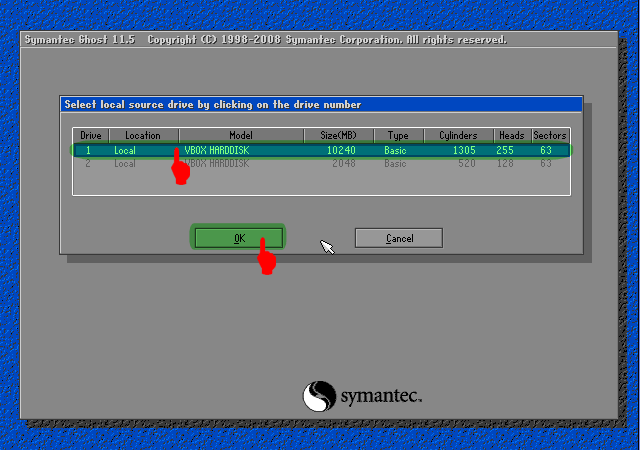
  • Pilih Harddisk Fisik yang akan di backup. Biasanya Windows ada pada Local (1) seperti pada contoh, [OK]. 
  • Pilih Partisi Harddisk yang akan di backup. Biasanya Windows ada pada Primary Drive seperti pada contoh, [OK]. Perhatikan atribut lainnya seperti File System (NTFS/FAT32), Label, Ukuran dsb. Pastikan Anda memilih drive yang tepat.
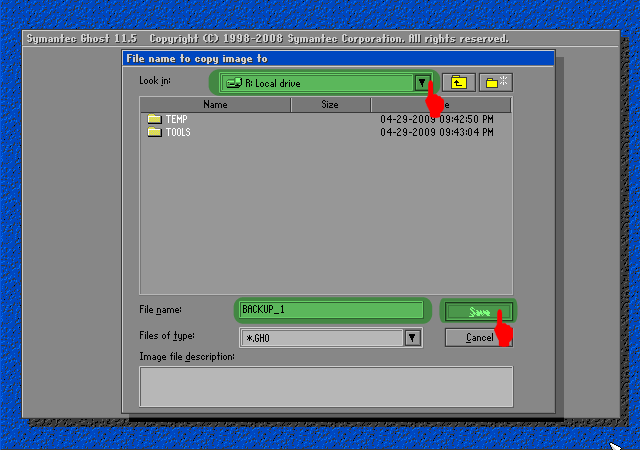
  • Tentukan Partisi Harddisk mana yang akan digunakan untuk menyimpan file backup image. Beri nama pada file, misalnya Backup_1 kemudian klik [SAVE]. Perhatikan bahwa harddisk ditulis dalam urutan seperti berikut; D:1.2:[DATA] FAT, artinya adalah:
  • D: = Drive D:
  • 1.2: = merupakan Harddisk Fisik Pertama Partisi Kedua
  • [DATA] = label DATA
  • FAT =  File System FAT32
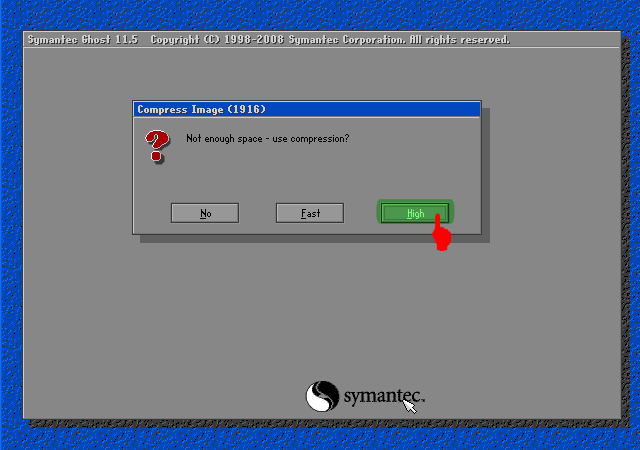
  • Selanjutnya akan muncul dialog kompresi Image File, pilih salah satu berdasarkan keterangan berikut:
  •  Pilih No = jika Anda tidak ingin mengubah file image dari ukuran file windows sebenarnya
  • Pilihan FAST = kompresi cepat, hasilnya kurang lebih 30% dari ukuran file sebenarnya
  • Pilihan HIGH = kompresi tingi, hasilnya bisa sampai 60% dari ukuran file asli meski prosesnya akan sedikit lebih lambat.
  • Dianjurkan Anda memilih pilihan ini untuk menghemat space harddisk. Karena Norton Ghost tidak mengubah isi file image, hanya ukuran filenya saja yang dipadatkan. Persis seperti yang dilakukan oleh WinZIP atau WinRAR.                                 
  • Ketika muncul dialog box ‘Procesed with partition image creation?’ Pilih [YES]                                         
  • Tunggu beberapa saat hingga proses selesai dan muncul Image Box ‘Image Creation Completed Successfully’, klik [Continue]. Klik [Quit] untuk keluar dari Program.
Sampai di sini Anda sudah punya satu file image dari sistem operasi Anda yang sewaktu-waktu bisa dipanggil kembali untuk melakukan restorasi. Anda bisa menggunakan Flashdisk atau Media DVD untuk menyimpan file Image ini, hanya untuk berjaga-jaga.
Merestore Windows dari Backup File Image
  • Boot dari Hiren’s Boot CD atau Hiren’s Boot USB Flashdisk
  • Pada menu Booting Hiren’s, pilih ‘Start Boot CD’
  • Pada Menu Utama Hiren’s, Pilih [2.] Backup Tool > [2.] Norton Ghost 11.5 > [8.]Ghost (Normal). Tunggu beberapa saat hingga program Norton Ghost berjalan. Klik [OK].
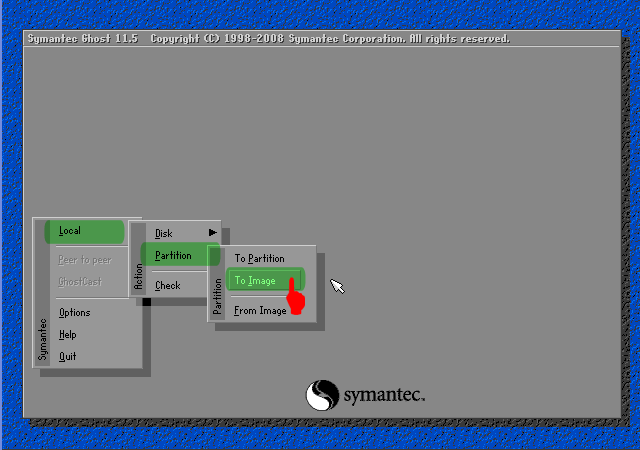
  • Pilih Menu > Local > Partition > From Image untuk me-restore partisi dari file image yang tadi telah kita buat.  
  • Temukan file Image dengan ekstensi .GHO pada drive penyimpanan Anda. Pilih, dan akhiri dengan Open. 
  • Pilih Partisi sumber/Source file image kemudian klik [OK]
  • Pilih Harddisk fisik tujuan/Destination Restorasi Windows, [OK]
  • Pilih Partisi Harddisk tujuan/Destination Restorasi. Pilih Primary [OK]
  • Ketika Muncul Dialog Box ‘Prosses With Partition Restore?’ klik [Yes]
  • Tunggu hingga selesai 100%
  • Klik [Reset Computer] untuk me-restart Komputer.

Bagian Dalam secara detail Harddisk

Seperti kita ketahui hardisk adalah tempat penyimpanan data dan dokumen, serta tempat System OS serta aplikasi program di install. Sebenarnya Hardisk dapat di golongkan dengan Memory, yaitu memory permanen, karena data dan dokumen yang tersimpan tidak akan hilang setelah komputer di matikan atau di offkan.
Didalam Hardisk terdapat beberapa komponen-komponen penting, dengan mengetahui komponen-komponen Hardisk ini kita dapat lebih memelihara hardisk kita agar dokumen dan data kita aman tersimpan di dalamnya. Sebab bila anda memiliki Data yang penting, maka bila hardisk anda rusak maka data andapun ikut rusak. Tapi bila Mother Board atau komponen lainnya rusak sementara hardisk tidak rusak, anda dapat mengganti komponen lainnya dan memasang hardisk anda tersebut dan data di dalamnya tetap aman.
Inilah beberapa komponen penting dari Hardisk :
Komponen Hardisk
Platter
Berbentuk sebuah Pelat atau piringan yang berfungsi sebagai penyimpan data.Berbentuk bulat,merupakan cakram padat,memiliki pola-pola magnetis pada pada sisi-sisi permukaanya.Platter terbuat dari metal yang mengandung jutaan magnet-magnet kecil yang disebut dengan magnetic domain.Domain-domain ini diatur dalam satu atau dua arah untuk mewakili binary “1” dan “0”
Dalam piringan tersebut terdiri dari beberapa track, dan beberapa sector, dimana track dan sctor ini adalah tempat penyimpanan data serta file system. Misalnya hardisk kita berkapasitas 40 GB, bila di format kapasitasnya tidak sampai 40 Gb. karena harus ada trac dan sector yang dipakai untuk menyimpan ID pengenal dari formating hardisk tersebut.
Jumlah pelat dari masing-masing harddisk berbeda-beda,tergantung pada teknologi yang digunakan dan kapasitas yang dimiliki tiap harddisk.Untuk harddisk-harddisk keluaran terbaru,biasanya sebuah plat memiliki daya tampung 10 sampai 20 Gigabyte.Contohnya sebuah Harddisk berkapasitas 40 Gigabyte,biasanya terdiri dari dua buah plat yang masing-masing berkapasitas 20 Gigabyte.
Spindle
Spindle merupakan suatu poros tempat meletakan platter.Poros ini memiliki sebuah penggerak yang berfungsi untuk memutar pelat harddisk yang disebut dengan spindle motor.Spimdle inilah yang berperan ikut dalam menentukan kualitas harddisk karena makin cepat putaranya,berarti makin bagus kualitas harddisknya.Satuan untuk mengukur perputaran adalah Rotation Per Minutes atau biasa disebut RPM.Ukuran yang sering kita dengar untuk kecepatan perputaran ini antara lain 5400 RPM,7200 RPM atau 10000 RPM.
Head
Piranti ini berfungsi untuk membaca data pada permukaan pelat dan merekam informasi ke dalamnya.Setiap pelat harddisk memiliki dua buah head.Satu di atas permukaan dan satunya lagi dibawah permukaan.
Head ini berupa piranti yang elektromagnetik yang ditempatkan pada permukaan pelat dan menempel pada sebuah slider.Slider melekat pada sebuah tangkai yang melekat pada actuator arms.Actuator arms dipasang mati pada poros actuator oleh suatu papan yang disebut dengan logic board.
Oleh karena itu pada saat hardisk bekerja tidak boleh ada guncangan atau getaran, karena head dapat menggesek piringan hardisk sehingga akan mengakibatkan Bad Sector, dan juga dapat menimbulkan kerusakan Head Harddisk sehingga hardisk tidak dapat lagi membaca Track dan Sector dari Hardisk.
Logic Board
Logic Board merupakan papan pengoperasian pada hardisk, dimana pada logic Board terdapat Bios Hardisk sehingga hardisk pada saat dihubungkan ke Mother Board secara otomatis mengenal hardisk tersebut, seperti Maxtor, Seagete dll. selain tempat Bios hardisk Logic Board juga tempat switch atau pendistribusian Power Supply dan data dari Head Hardisk ke mother Board untuk ki kontrol oleh Processor.
Actual Axis
Adalah poros untuk menjadi pegangan atau sebagai tangan robot agar Head dapat membaca sctor dari hardisk.
Ribbon Cable
Ribbon cable adalah penghubung antara Head dengan Logic Board, dimana setiap dokumen atau data yang di baca oleh Head akan di kirim ke Logic Board untuk selanjutnya di kirim ke Mother Board agar Processor dapat memproses data tersebut sesuai dengan input yang di terima.
IDE Conector
Adalah kabel penghubung antara hardisk dengan matherboard untuk mengirim atau menerima data.
Sekarang ini hardisk rata-rata sudah menggunakan system SATA sehingga tidak memerlukan kabel Pita (Cable IDE)
Setting Jumper
Setiap hardis memiliki setting jumper, fungsinya untuk menentukan kedudukan hardisk tersebut.
Bila pada komputer kita dipasang 2 buah hardisk, maka dengan menyeting Setting Jumper kita bisa menentukan mana hardisk Primer dan mana Hardisk Sekunder yang biasanya disebut Master dan Slave.
Master adalah hardisk utama tempat system di instal, sedangkan Slave adalah hardisk ke dua biasanya dibutuhkan untuk tempat penyimpanan dokumen dan data. Bila Jumper settingnya tidak di set, maka hardisk tersebut tidak akan bekerja.
Power Conector
Adalah sumber arus yang langsung dari power supply. Power supply pada hardisk ada dua bagian :
  1. Tegangan 12 Volt, berfungsi untuk menggerakkan mekanik seperti piringan dan Head.
  2. Tegangan 5 Volt, berfungsi untuk mesupply daya pada Logic Board agar dapat bekerja mengirim dan menerima data.
Demikianlah mengenai hardisk, semoga keterangan yang saya tuliskan ini dapat bermanfaat bagi anda.

Perbedaan antara Harddisk IDE, Ata Dan Sata

Hardisk adalah salah satu komponen terpenting di komputer, untuk itu anda harus dapat mengenal tipe hardisk yang sesuai dengan kondisi komputer .

1. IDE
IDE (Integrated Drive Electronics) merupakan standar interface antara bus data motherboard komputer dengan disk storage. IDE interface di buat berdasarkan IBM PC Industry Standard Architecture (ISA) 16-bit bus. Interface dari IDE adalah interface untuk storage devices yang dapat teringrasi untuk disk atau CD-ROM drive. Walaupun IDE merupakan teknologi yang umum, kebanyakan orang menggunakan istilah IDE untuk merujuk pada spesifikasi ATA. Sedangkan AHCI (Advance Host Controller Interface) merupakan mekanisme hardware yang membolehkan software untuk berkomunikasi dengan SATA seperti host bus adapter yang didesain untuk hot-plugin dan native command queuing(NCQ) yang dapat menaikan kemampuan komputer/sistem/hard disk terutama dalam lingkungan multi tasking dengan cara membolehkan drive untuk menjalankan perintah baca tulis yang dikirim secara acak dengan tujuan untuk optimalisasi perpindahan head pada proses pembacaan. AHCI telah di dukung oleh berbagai sistem operasi seperti Windows Vista dan Linux kernel 2.6.19.
2. ATA
Kebanyakan type drive yang digunakan oleh para pengguna komputer adalah tipe ATA (dikenal dengan IDE drive). Tipe ATA di buat berdasarkan standart tahun 1986 dengan menggunakan 16 bit paralel dan terus berkembang dengan penambahan kecepatan transfer dan ukuran sebuah disk. Standart terakhir adalah ATA-7 yang dikenalkan pertama kali pada tahun 2001 oleh komite T13(komite yang bertanggung jawab menentukan standart ATA). Tipe ATA-7 memiliki data transfer sebesar 133 MB/sec. kemudian selama tahun 2000 ditentukan standar untuk paralel ATA yang memiliki data rate sebesar 133 MB/sec, tapi paralel ATA terdapat banyak masalah hal singnal timin, EMI(electromognetic interference) dan intergitas data. Kemudian para industri berusaha menyelesaikan masalah yang di timbulkan oleh paralel ATA dan di buat standar baru yang di sebut Serial ATA (SATA)
ATA (Advanced Technology Attachment) menggunakan 16 bit paralel digunakan untuk mengontrol peralatan komputer, dan telah di pakai selama 18 tahun lebih sebagai standar. Perbedaan SATA dan ATA yang paling mudah adalah kabel data dan power yang berbeda.
Standar ATA, seperti 200GB Western Digital Model, mempunyai dua inch kabel ribbon dengan 40 pin koneksi data dan membutuhkan 5V untuk setiap pin dari 4 pin connection. Sedangkan SATA seperti 120 GB western Digital Model mempunyai lebar setengah inci, 7 connector data connection sehingga lebih tipis dan mudah untuk mengatur kebel datanya. Kabel data SATA mempunyai panjang maksimal 1 meter (39.37 inci) lebih panjang dari ATA yang hanya 18 inci.
3. SATA
SATA dengan 15 pin kabel power dengan 250 mV, tampaknya memerlukan daya lebih banyak di bandingkan dengan 4 pin ATA, tapi dalam kenyataanya sama saja. Dan kemampuan SATA yang paling bagus adalah tercapainya maximum bandwith yang mungkin yaitu sebesar 150 MB/sec
Keuntungan lainya dari SATA adalah SATA di buat dengan kemampuan hot-swap sehinga dapat mematikan dan menyalakan tanpa melakukan shut down pada sistem komputer.
Sedangkan dalam harga, drive SATA lebih mahal sedikit di bandingkan drive ATA , kesimpulanya SATA lebih memiliki keuntungan dibandingkan ATA dalam connector, tenaga, dan yang paling penting performanya. Sekarang standar ATA telah mulai di tinggalkan dan produsen memilih standart SATA.

Friday, August 1, 2014